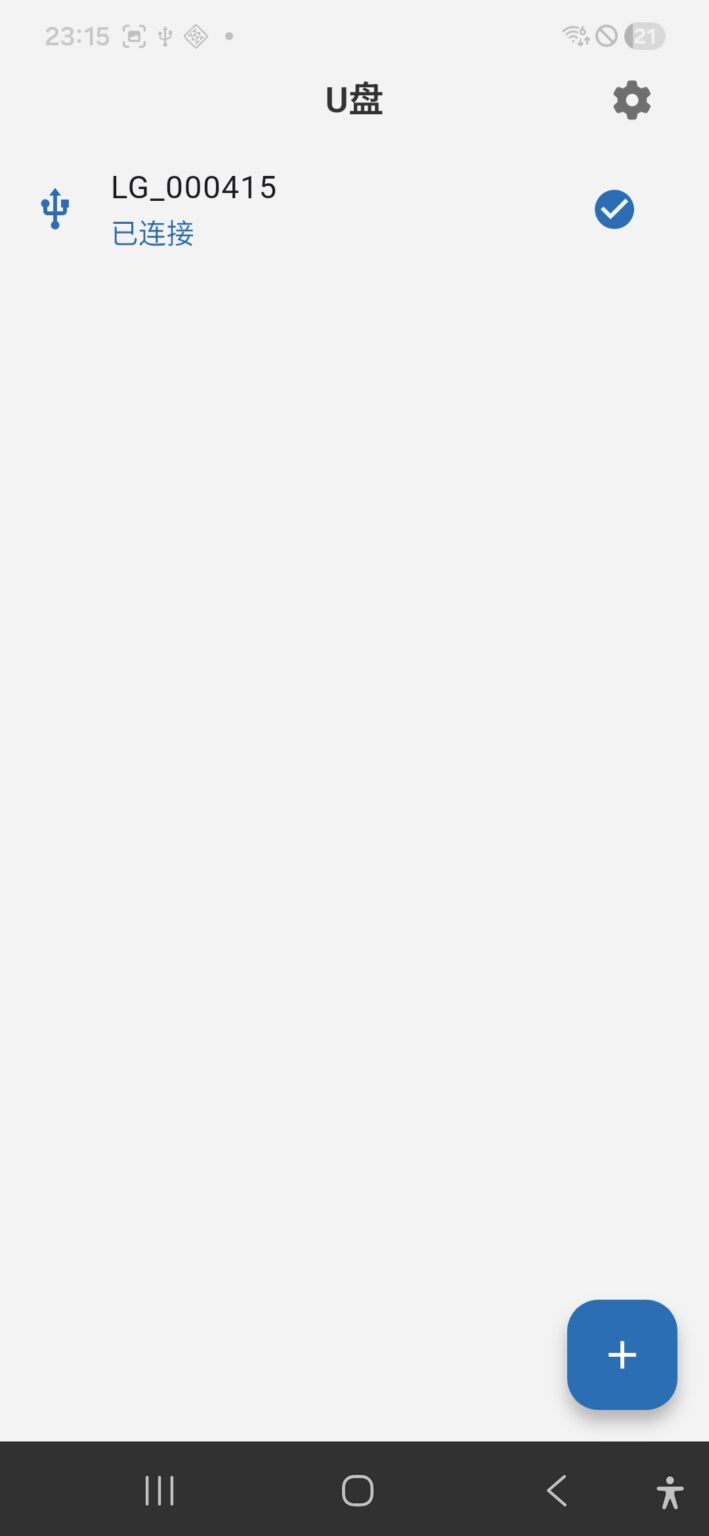
连接U盘
只需几分钟,即可完成 U 盘绑定与安全存储设置。
一、准备工作
-
准备一个可以直接连接手机的 U 盘或移动固态硬盘
-
建议支持 Type-C 接口
-
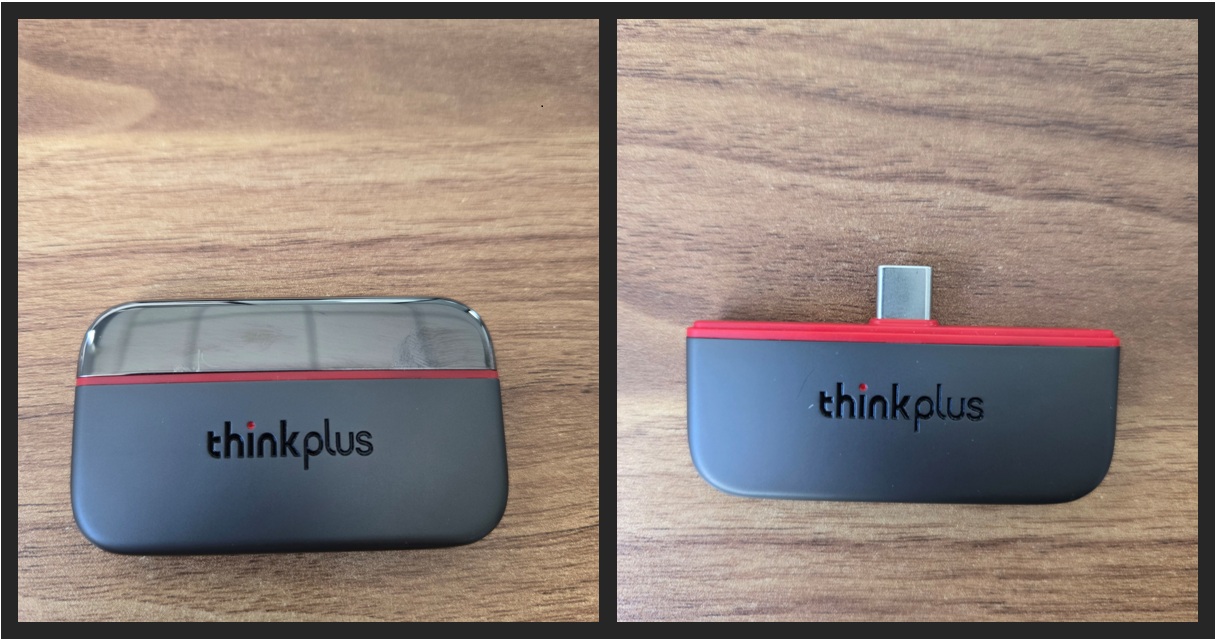
本示例使用:联想 ThinkPlus 鹅卵石 256G 移动固态硬盘
-
-
在手机上下载安装 流光 App
二、连接设备
-
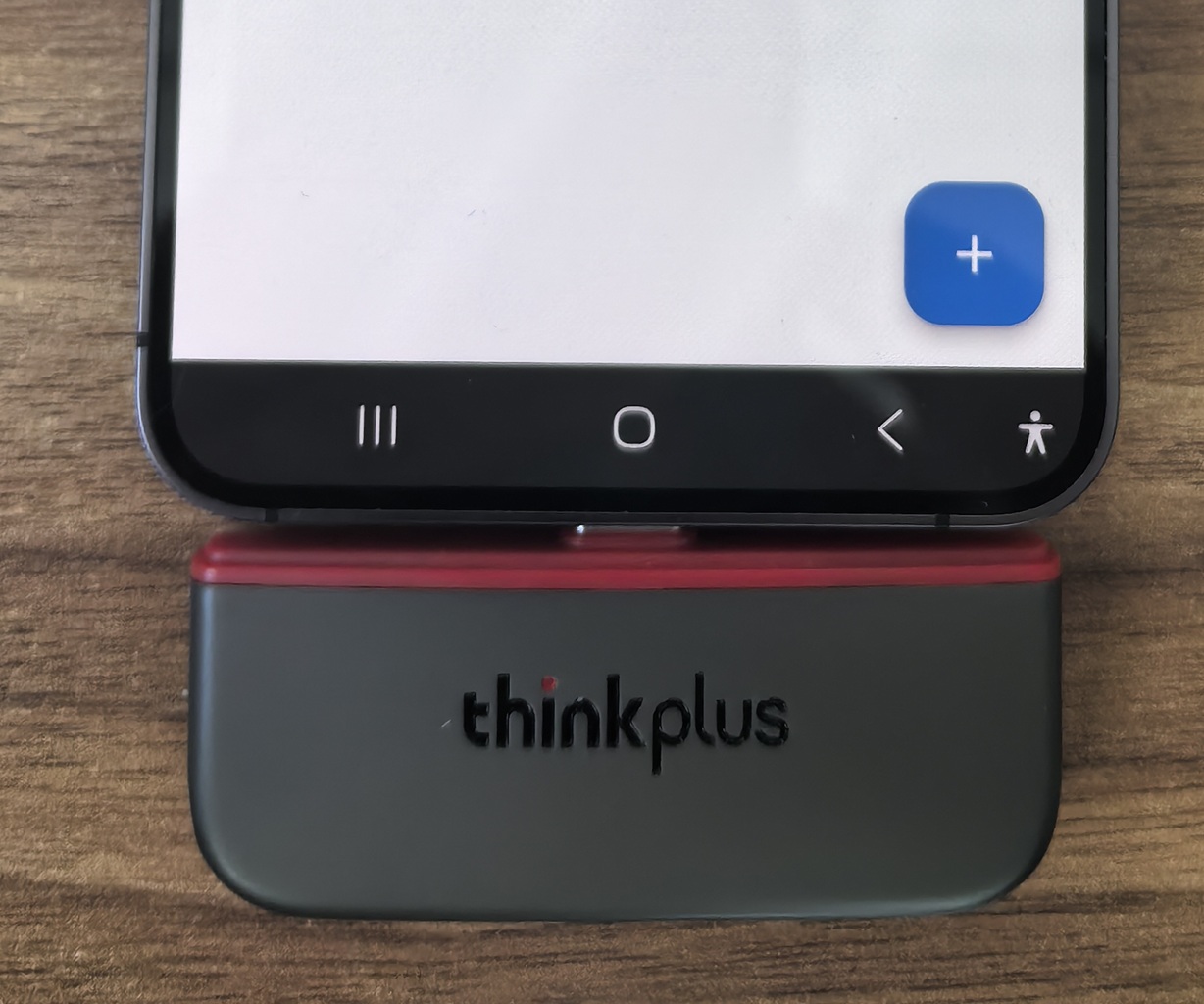
将 U 盘插入手机 Type-C 接口
-
打开摩连应用
三、登录摩连账号
-
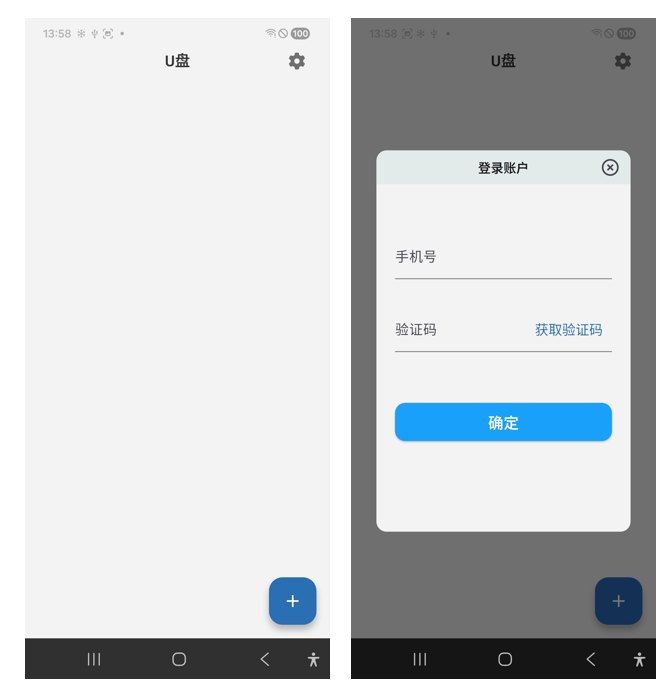
在摩连U盘功能界面,点击右下角的 “+” 按钮
-
如果尚未登录,会自动弹出登录窗口
-
输入手机号 → 点击 “获取验证码”
-
输入验证码后点击 “确定” 完成登录
💡 提示:
如需在其他手机上访问同一个 U 盘的数据,必须使用同一手机号登录。
四、绑定 U 盘
-
登录成功后,再次点击右下角 “+” 按钮
-
在弹出页面中点击左上角 “≡” 菜单按钮
-
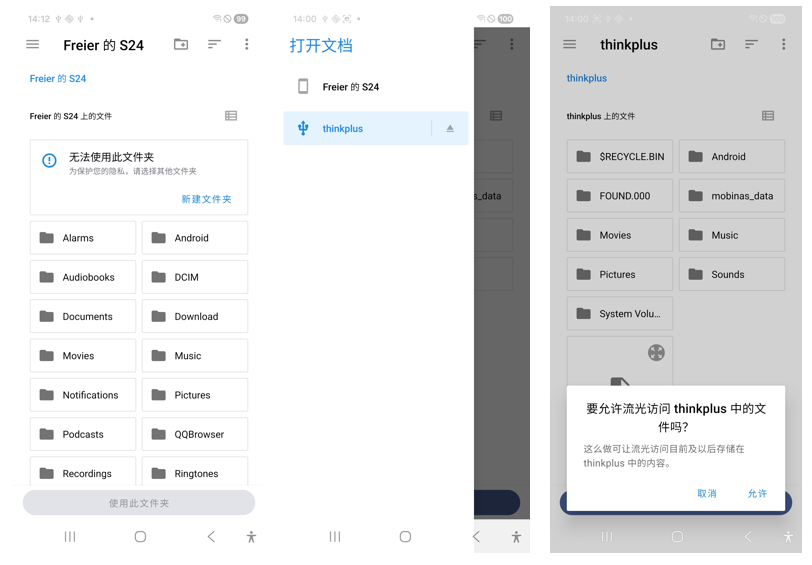
选择已插入的 U 盘(如:thinkplus)
-
在文件选择页面:
-
务必选择 U 盘根目录
-
不要选择子文件夹
-
点击底部的 “使用此文件夹”
-
-
在系统弹出的授权对话框中:
-
点击 “允许”,授予流光访问 U 盘权限
-
五、绑定状态说明
-
如果该 U 盘已被其他账号绑定:
会提示“你没有权限访问这个 U 盘上的加密数据”
-
如果是新 U 盘,或已被当前账号绑定:
会显示 U 盘编号,并提示 “已连接”