
上传文件到U盘
本指南将帮助您快速了解如何通过应用,将手机中的图片、视频、音频、文档等文件安全上传到U盘。
一、进入U盘功能
- 将U盘插入手机
- 打开应用,点击底部导航栏 “U盘”
- 进入U盘功能页面后,可看到设备状态为已连接
- 点击该设备,进入U盘管理面板
在该面板中,您可以查看:
- 各类文件数量(图片 / 视频 / 音频 / 文档等)
- U盘空间占用情况
二、文件上传方式
系统提供两种上传方式:
- 分类上传(推荐):按文件类型管理
- 目录上传:类似文件管理器
三、按类型上传文件
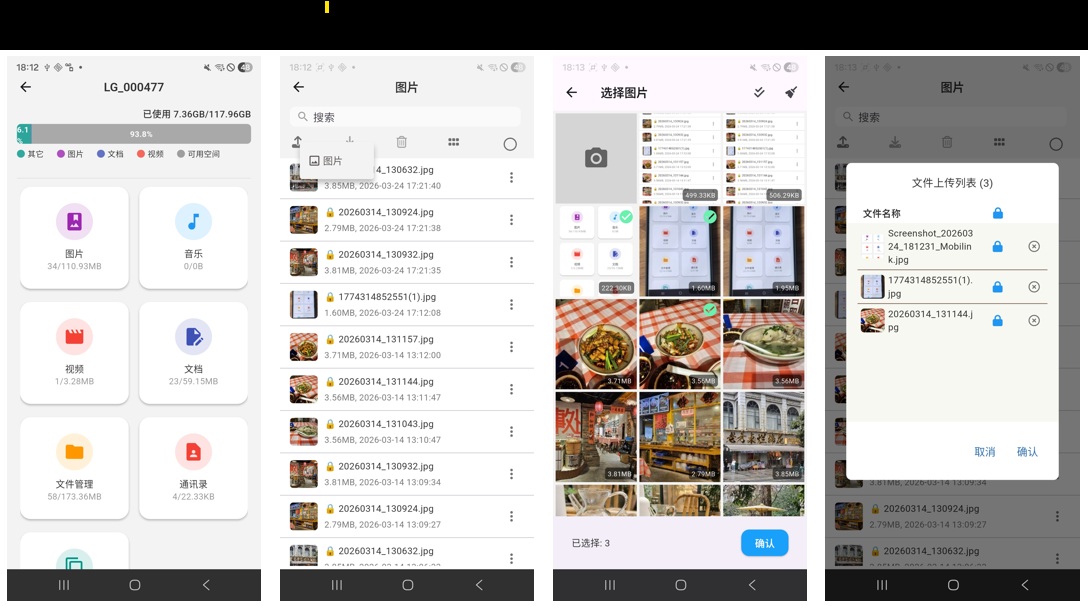
1. 图片上传
操作步骤:
- 进入【图片】功能
- 点击顶部 “上传”
- 选择 “图片”
- 从手机中选择需要上传的图片
- 点击 确认
- 在上传列表中再次点击 确认(可点击“x”移除不需要上传的图片)
2. 音频上传
操作步骤:
- 进入【音乐】功能
- 点击顶部 “上传”
- 选择 “音频”
- 从手机中选择需要上传的音乐
- 点击 确认
- 在上传列表中再次点击 确认(可点击“x”移除不需要上传的音乐)
特点:
- 支持 MP3 / WAV / FLAC
- 自动提取封面作为缩略图
3. 视频上传
操作步骤:
- 进入【视频】功能
- 点击顶部 “上传”
- 选择 “视频”
- 从手机中选择需要上传的视频
- 点击 确认
- 在上传列表中再次点击 确认(可点击“x”移除不需要上传的视频)
特点:
- 自动生成视频缩略图
4. 文档上传
操作步骤:
- 进入【文档】功能
- 点击顶部 “上传”
- 选择 “文档”
- 从手机中选择需要上传的文档
- 点击 确认
- 在上传列表中再次点击 确认(可点击“x”移除不需要上传的文档)
注意:
- 需授予 管理外部存储权限
- 系统会扫描手机公共存储目录
- 未授权将无法显示文件
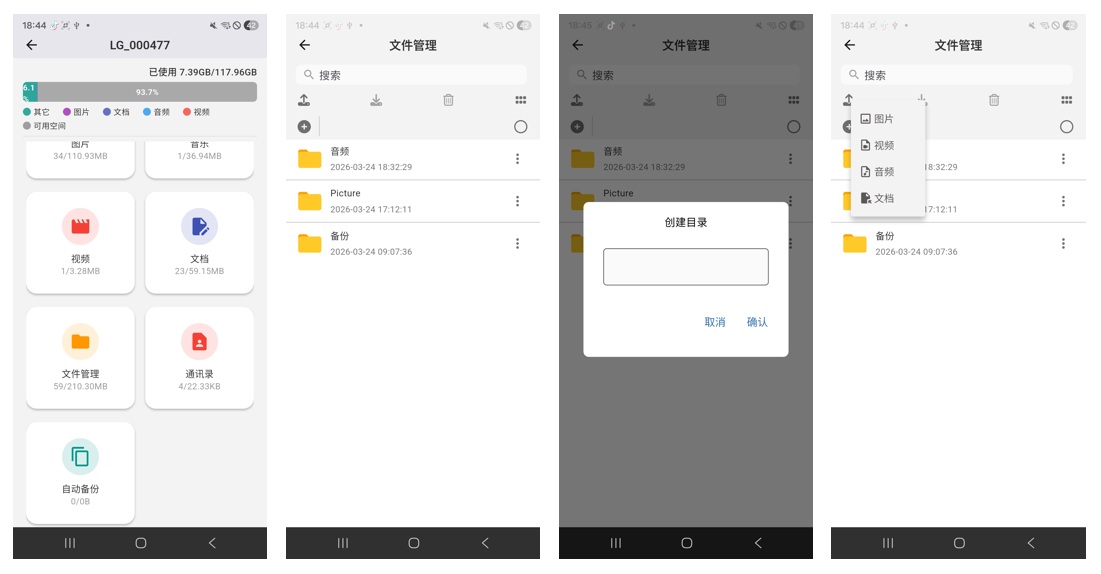
5. 文件管理上传(目录方式)
适合高级用户或需要精细管理的场景。
操作步骤:
- 进入【文件】
- 浏览或新建目录
- 进入目标目录
- 点击 上传
- 选择文件类型并上传
特点:
- 支持自定义目录结构
- 类似电脑文件管理器
- 更灵活的存储方式
四、核心优势总结
- ✅ 无需网络,本地直传
- ✅ 自动分类,管理清晰
- ✅ 支持多种文件格式
- ✅ 自动生成缩略图(图片/视频/音频)
- ✅ 数据加密,保障隐私安全
五、常见问题(FAQ)
Q1:为什么看不到手机里的文档?
A:请检查是否已授权“管理外部存储权限”。
Q2:上传失败怎么办?
A:请检查:
- U盘是否正常连接
- 存储空间是否充足
Q3:是否支持断点续传?
A:当前为完整上传机制,建议保持设备连接稳定。