
摩连全盘搜索使用指南:快速找到私有云盘中的文件
在私有云盘中存储的文件越来越多,时间久了,可能会忘记文件存放在哪个目录。一个个打开文件夹查找,不仅麻烦,还浪费时间。
摩连提供了 全盘搜索 功能,只需输入文件名称或关键词,就能快速搜索整个私有云盘中符合条件的文件,无需记住文件存放在哪个目录,也不用逐个文件夹查找。
下面介绍全盘搜索的使用方法。
一、如何使用全盘搜索?
第1步:选择要搜索的私有云盘
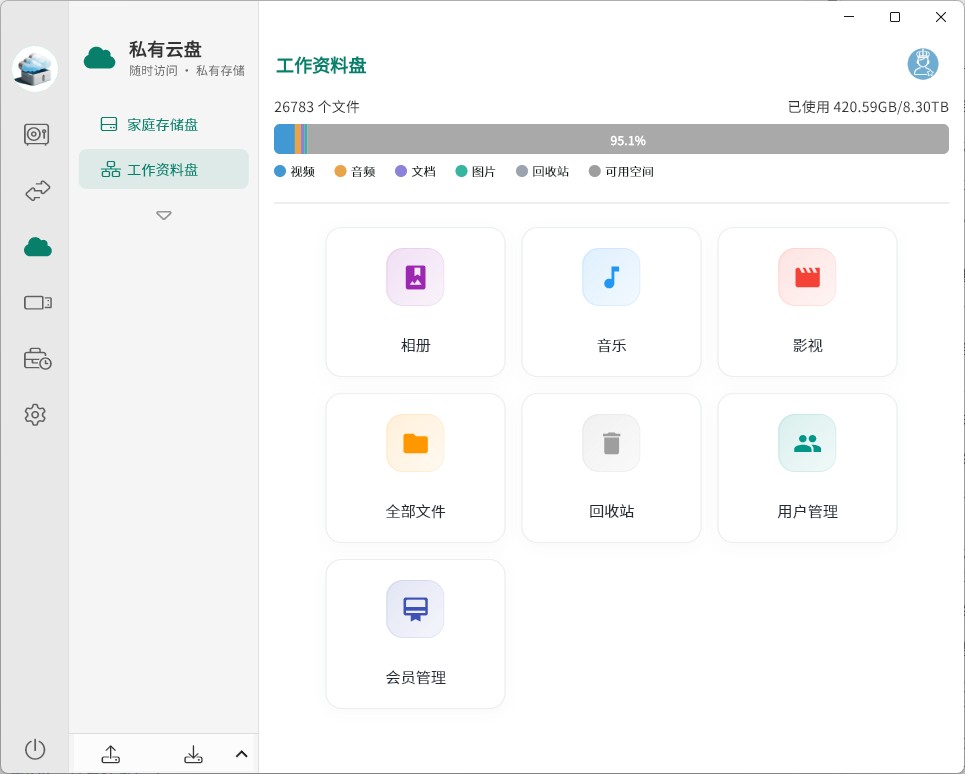
进入摩连桌面版,在中间栏选择需要搜索的私有云盘。
第2步:进入全部文件
在右侧工作区找到并点击「全部文件」功能模块,进入文件管理页面。
第3步:输入关键词,开始全盘搜索
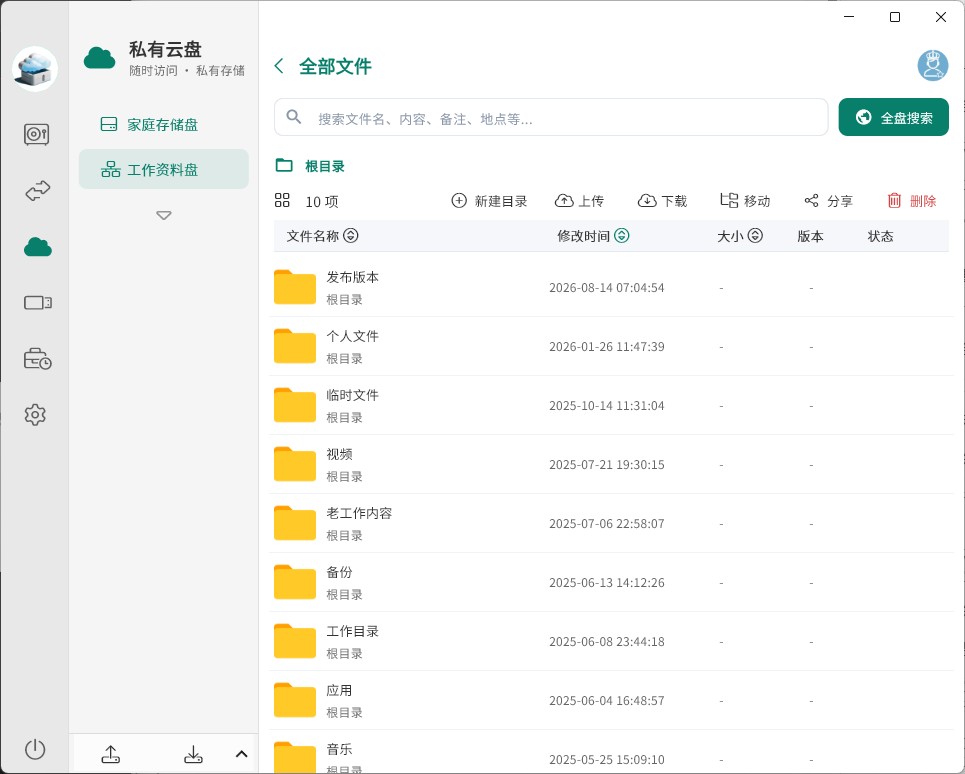
在「全部文件」页面顶部的搜索框中,输入想要查找的文件名称或关键词。
例如,想查找名称中包含「摩连」的文件,就在搜索框中输入「摩连」,然后点击搜索框右侧的「全盘搜索」按钮。
第4步:查看搜索结果
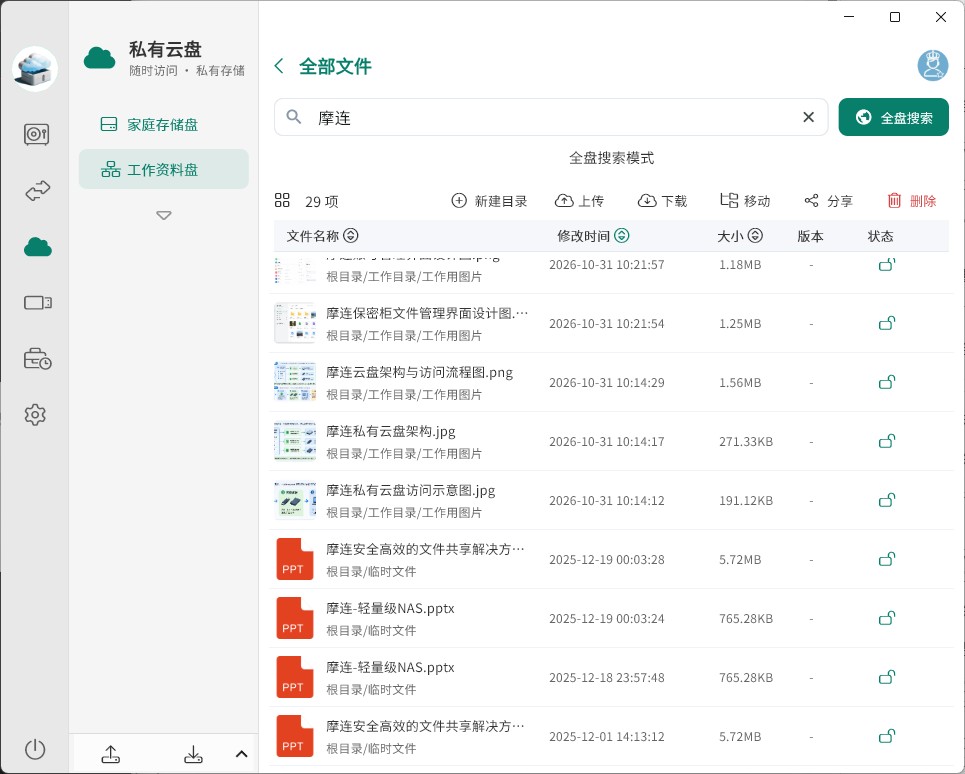
点击全盘搜索后,稍等片刻,摩连就会自动搜索整个私有云盘,并将符合关键词的文件显示出来。
无论文件存放在哪个目录,只要符合搜索条件,都可以通过搜索结果快速找到,不必再逐层打开文件夹查找。
二、如何退出全盘搜索?
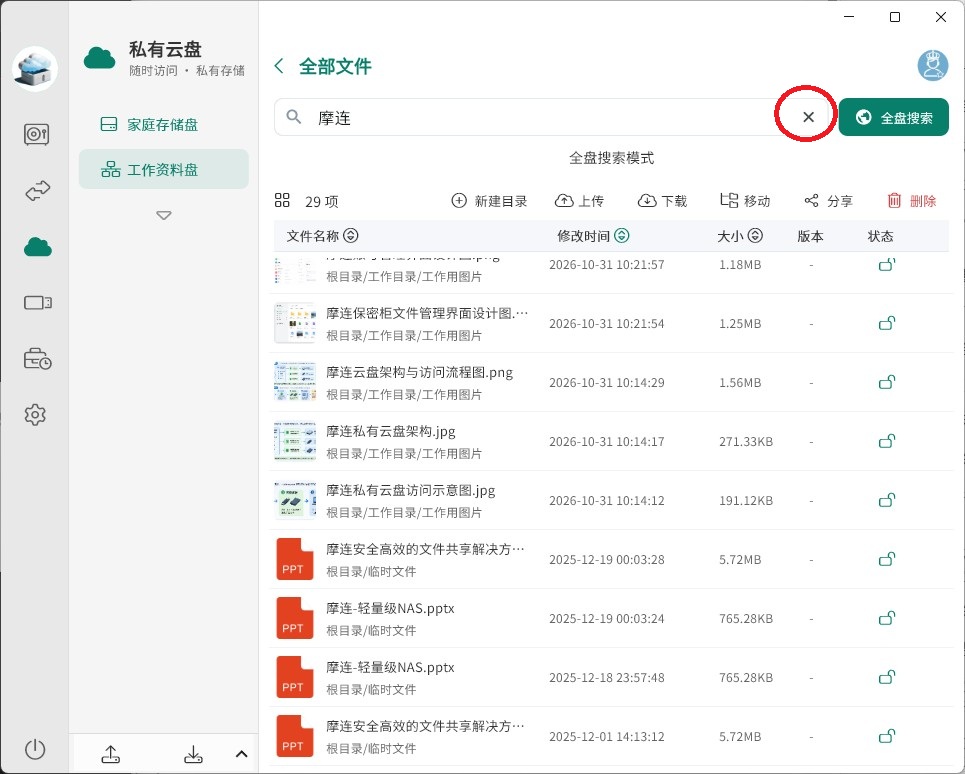
全盘搜索状态下,文件列表显示的是搜索结果,此时不能直接上传文件。
如果需要上传文件,或者继续浏览和管理目录中的文件,只需点击搜索框内的「×」按钮,即可退出全盘搜索,恢复正常的文件浏览模式。
恢复文件浏览模式后,就可以正常上传文件及进行其他文件管理操作。
三、全盘搜索与普通搜索有什么区别?
摩连的搜索框支持两种搜索方式,使用时需要注意它们的区别:
| 搜索方式 | 搜索范围 | 使用场景 |
|---|---|---|
| 普通搜索 | 当前所在目录 | 快速过滤当前目录下的文件 |
| 全盘搜索 | 整个私有云盘 | 查找不知道存放在哪个目录的文件 |
举个例子:
-
如果你已经进入「工作资料」目录,只想查找该目录下名称包含「合同」的文件,直接在搜索框输入「合同」即可。
-
如果你不记得「合同」文件存放在哪个目录,希望查找整个私有云盘中的相关文件,就需要点击「全盘搜索」。
四、使用小提示
-
全盘搜索只针对当前选中的私有云盘,不会同时搜索其他私有云盘。
-
搜索时可以输入文件名称或其中一部分关键词,不必输入完整文件名。
-
全盘搜索期间不能上传文件,如需上传,请先点击搜索框内的「×」退出全盘搜索。
摩连全盘搜索,让文件查找更简单。
不必记住文件存放在哪个目录,也不必再挨个文件夹翻找。输入关键词,就能快速找到整个私有云盘中的目标文件,让文件管理更加轻松高效。