
摩连音乐播放使用指南
摩连音乐播放是摩连私有云盘音乐库的一部分。音乐文件上传到私有云盘后,可以通过音乐模块浏览和播放收藏的歌曲,不需要将所有音乐文件保存在当前使用的电脑或手机上。
摩连音乐库支持按照专辑、艺术家、流派和音质分类浏览音乐,并提供单曲播放、专辑连续播放和播放列表管理功能。
播放器采用浮动窗口设计,可以在应用内自由拖动位置。播放音乐的同时,还可以继续浏览和管理私有云盘中的文件,减少播放器对其他操作的干扰。
本文介绍如何使用摩连音乐播放器浏览音乐、播放歌曲以及管理播放列表。
一、进入音乐库
- 打开摩连应用。
- 连接需要访问的私有云盘。
- 在私有云盘首页点击「音乐」模块。
- 进入音乐库,浏览已经识别和整理的音乐。
摩连会读取音乐文件中的相关信息,并根据音乐资料进行分类。如果歌曲包含完整的专辑、艺术家等信息,可以按照对应分类查找。
如果部分歌曲缺少完整的音乐信息,可以先通过编辑专辑和歌曲信息的方式完善资料。
二、按照不同分类浏览音乐
为了方便查找和管理音乐,摩连音乐库提供多种分类浏览方式。
1. 按专辑浏览
点击「专辑」分类,可以按照专辑浏览音乐。
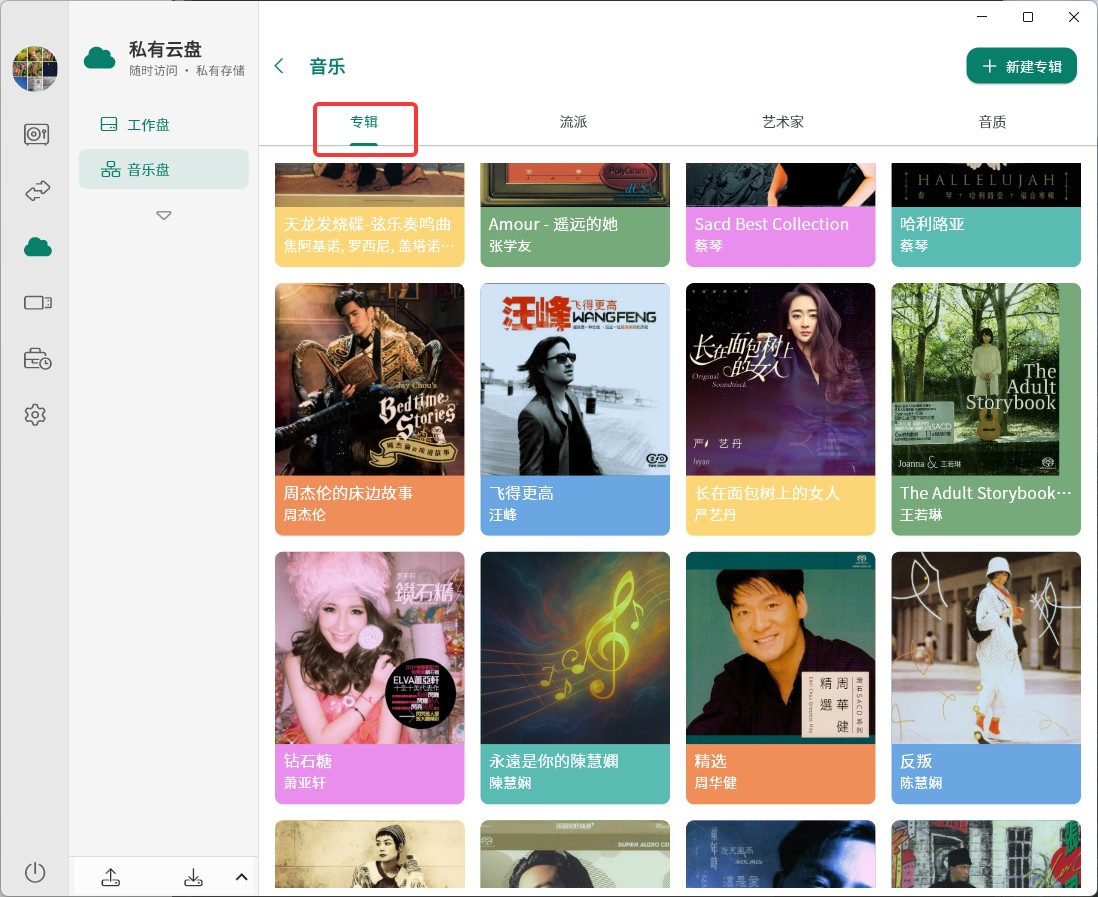
进入某张专辑后,可以查看该专辑包含的歌曲,并选择播放单首歌曲或连续播放整张专辑。
如果专辑包含封面图片,也可以通过封面快速识别专辑。
2. 按艺术家浏览
点击「艺术家」分类,可以按照歌手或音乐创作者查找音乐。
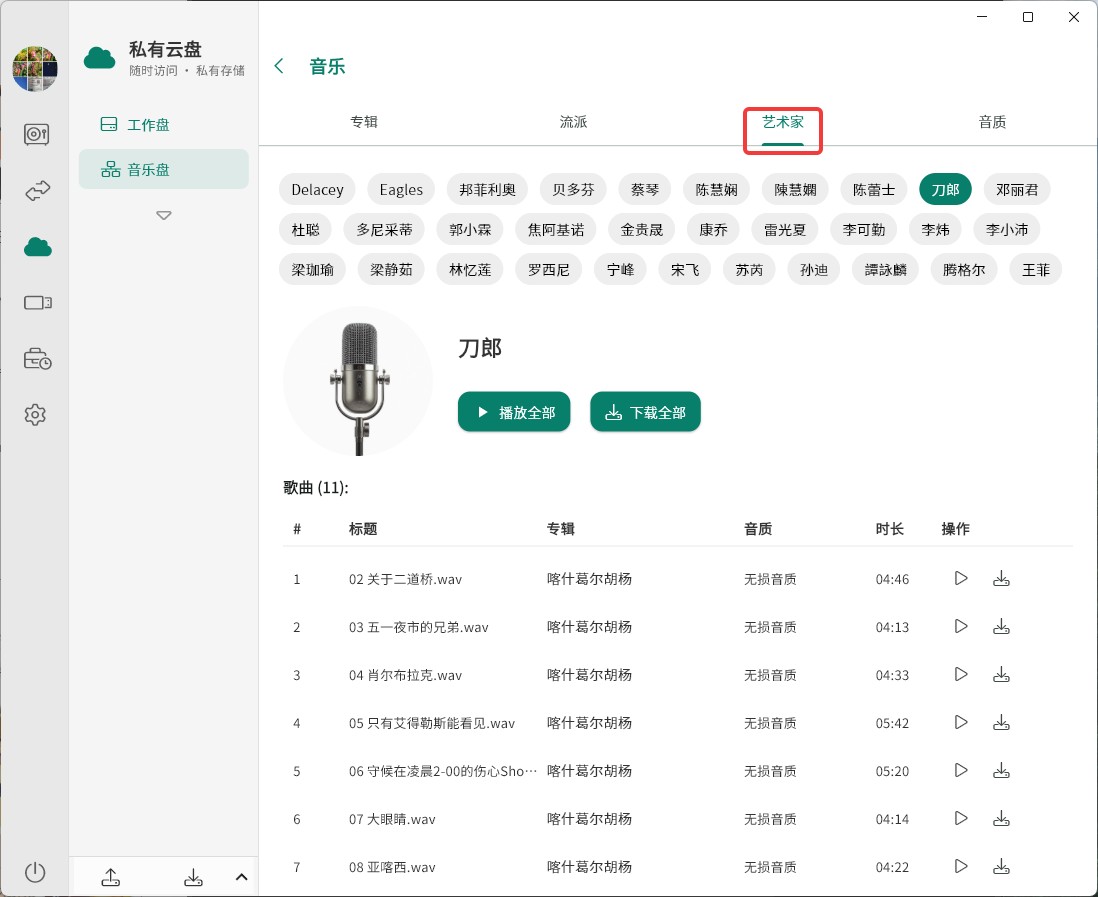
选择某位艺术家后,可以浏览与其相关的歌曲,方便集中收听同一位歌手或创作者的作品。
3. 按流派浏览
点击「流派」分类,可以按照音乐类型浏览歌曲。
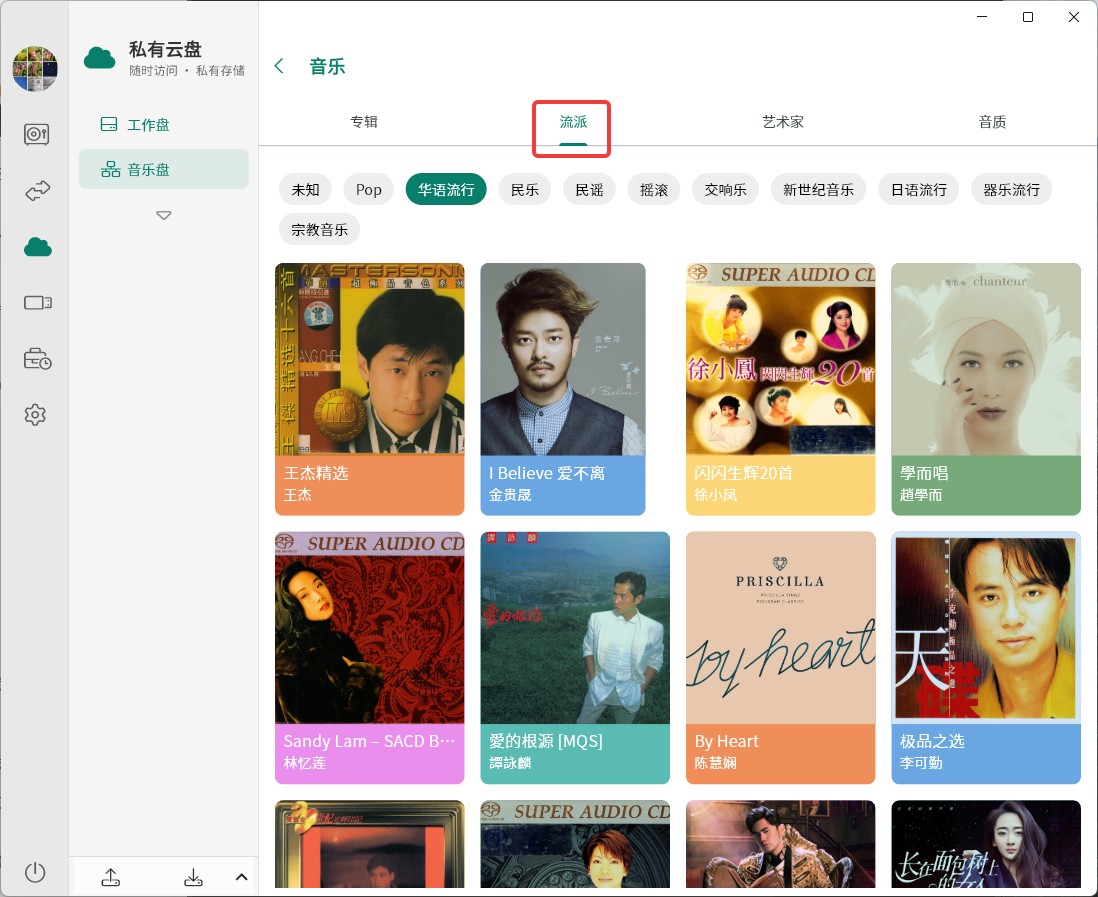
例如:
- 流行
- 摇滚
- 古典
- 爵士
- 电子音乐
音乐流派可以在专辑或歌曲信息编辑时设置,也支持自定义输入。
4. 按音质浏览
点击「音质」分类,可以根据音乐文件的音频参数浏览和区分音乐。
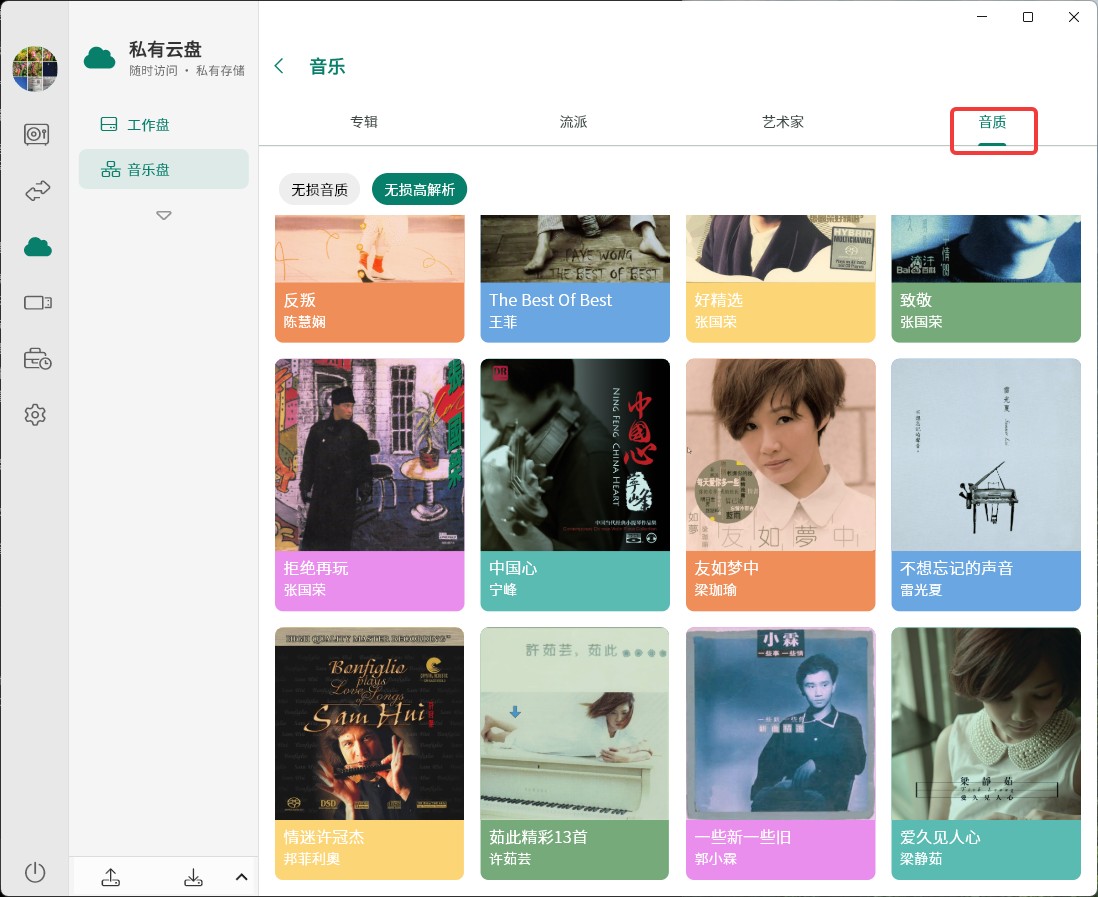
摩连能够识别音乐文件的采样率、比特率等音频信息,方便用户查找不同规格的音乐文件。
例如,可以通过音频参数区分普通音质、无损音乐和高解析度音乐。
三、播放音乐
摩连支持单曲播放和专辑连续播放,可以根据不同的收听需求选择播放方式。
1. 播放单首歌曲
如果只想听某一首歌曲:
- 在音乐库中找到需要播放专辑。
- 点击专辑下面歌单的「播放按钮」。
- 播放器启动后,即可开始播放。
播放过程中,可以通过播放器查看当前播放状态。
2. 连续播放整张专辑
如果希望按照专辑顺序收听歌曲:
- 进入「专辑」分类。
- 找到需要播放的专辑。
- 点击「播放全部」。
- 播放器按照专辑中的歌曲顺序连续播放。
当当前歌曲播放结束后,播放器会自动切换到下一首歌曲,无需手动逐首选择。
四、使用播放列表
播放列表用于管理当前准备播放的歌曲。
通过播放列表,可以集中查看待播放的音乐,并在播放过程中了解当前播放内容。
1. 查看播放列表
在音乐播放器中展开播放列表,即可查看当前列表中的歌曲。
播放列表会显示歌曲信息和歌曲数量,方便了解当前播放队列。
2. 切换歌曲
播放过程中,可以选择播放列表中的其他歌曲进行播放,也可以使用播放器的上一首、下一首操作切换歌曲。
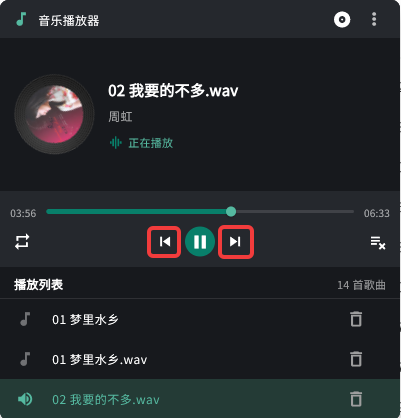
切换歌曲后,播放列表会同步更新当前正在播放的歌曲位置,方便随时确认当前播放内容。
3. 自动切换下一首
如果设置为循环播放模式,当当前歌曲播放完成后,播放器会根据播放列表自动切换到下一首歌曲。
连续播放专辑或播放列表中的多首歌曲时,不需要每次手动启动下一首。
4. 从播放列表删除歌曲
如果不希望某首歌曲继续保留在当前播放列表中,可以打开歌曲对应的更多操作,选择从播放列表删除。
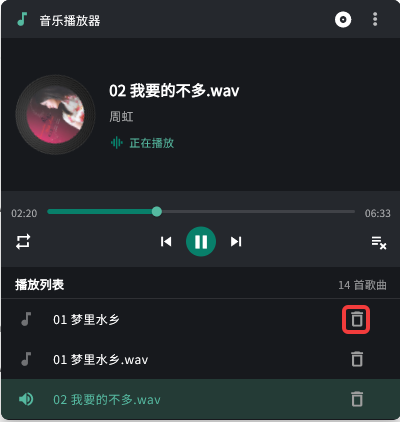
删除播放列表中的歌曲,只是将其从当前播放列表移除,不等于删除私有云盘中保存的原始音乐文件。
5. 播放模式
支持三种播放模式:
循环播放:自动循环播放列表中的歌曲。
单曲循环:循环播放当前选中的歌曲。
播放完最后一首后停止:自动播放播放列表中的歌曲,播放完最后一首后停止播放。
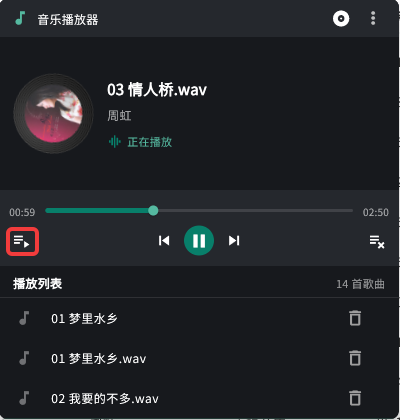
五、使用浮动音乐播放器
摩连音乐播放器采用浮动窗口设计,可以在应用内自由调整位置,不会固定占据整个工作区域。
1. 拖动播放器位置
按住播放器窗口的可拖动区域,即可将播放器移动到应用内合适的位置。
例如,在浏览文件或整理专辑时,可以将播放器移动到界面一侧,一边管理音乐文件,一边收听歌曲。
2. 显示或隐藏封面栏
如果希望播放器占用更少的空间,可以使用「隐藏封面栏」功能。
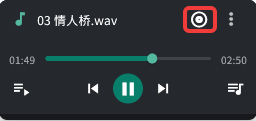
隐藏后,播放器会减少封面区域的显示;需要查看专辑封面时,可以重新选择「显示封面栏」。
这个功能只改变播放器的界面显示,不会停止当前音乐播放。
3. 展开或收起播放列表
如果需要查看当前播放队列,可以展开播放列表。
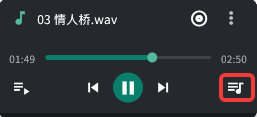
如果暂时不需要查看歌曲列表,可以将播放列表收起,让播放器保持更加简洁的显示状态。
显示或隐藏播放列表只影响界面布局,不会改变当前播放任务。
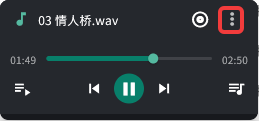
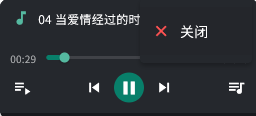
4. 关闭音乐面板
如果不需要播放音乐了,可以关闭掉播放面板,音乐随即停止播放。
六、在线播放与文件加密说明
摩连支持播放私有云盘中的音乐文件,但需要注意文件是否经过加密处理。
1. 未加密音乐文件
对于未加密上传的音乐文件,播放器可以直接从私有云盘读取并在线播放。
适合用于建立个人在线音乐库,例如将 CD 抓轨后的 WAV、FLAC 文件上传到私有云盘,之后通过电脑或手机访问和播放。
2. 加密音乐文件
对于经过加密处理的音乐文件,需要先下载并解密,再进行播放。
由于需要额外的下载和解密处理,不能像未加密音乐文件一样直接在线播放。
因此,如果主要目的是建立在线音乐库,建议在上传音乐时选择不加密方式;如果更重视文件内容的加密保护,可以选择加密存储,并在需要播放时下载解密。
3. 无损及高解析度音乐播放
摩连持续优化私有云盘在线播放无损及高解析度音乐时的加载速度,减少播放过程中的卡顿。
实际播放流畅度还会受到网络带宽、存储设备读取速度和音乐文件规格等因素影响。
如果通过互联网远程播放高码率音乐,建议使用稳定的网络连接,以获得更好的收听体验。
七、常见问题
1. 为什么音乐播放器无法直接播放某些歌曲?
请先检查歌曲文件是否已经完整上传,以及文件是否属于当前版本支持的音频格式。如果歌曲经过加密,需要先下载并解密后再播放。
2. 隐藏封面栏或播放列表会停止音乐吗?
不会。这些操作只改变播放器的界面布局,不会停止当前播放任务。
3. 播放整张专辑时,需要手动切换歌曲吗?
不需要。选择播放专辑后,播放器会按照专辑中的歌曲顺序连续播放,当前歌曲结束后自动切换到下一首。
4. 从播放列表删除歌曲,会同时删除云盘里的音乐文件吗?
不会。从播放列表删除歌曲,只会将歌曲从当前播放列表移除,不会删除私有云盘中的原始音乐文件。
5. 可以一边管理文件一边听音乐吗?
可以。播放器支持浮动窗口,可以在应用内自由拖动位置。播放音乐时,可以继续浏览、上传和管理私有云盘中的文件。
总结
摩连音乐播放器不仅可以播放私有云盘中的音乐,还可以通过专辑、艺术家、流派和音质等分类方式管理音乐收藏。
无论是播放单首歌曲、连续收听整张专辑,还是管理当前播放列表,都可以在音乐模块中完成。
配合浮动窗口、封面栏和播放列表显示控制,可以在播放音乐的同时继续进行文件管理,让个人音乐库的使用更加灵活。