
我把一箱快坏掉的CD,做成了一台能随身听的私人音乐库
先说结论:没买 NAS 硬件,没折腾刷机,没换路由器,全程只动了一台基本闲置的旧电脑和一块外接硬盘。
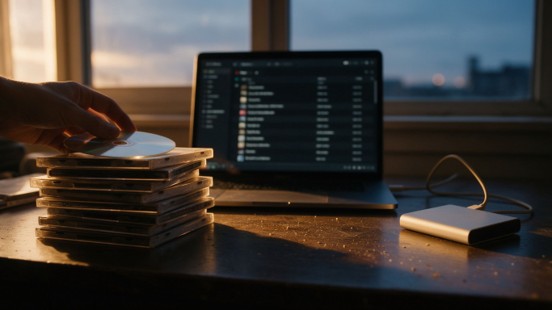
我家有个纸箱,装着一大堆 CD。十年前买的、朋友送的、逛街顺手带回来的,封面磨花了,盒子裂了,有几张盘面已经开始发花。前阵子翻出来,挑了几张塞进光驱想听一遍,结果播放器转了半天,报了一个"无法读取"。
那一瞬间的感觉不太好形容。不是心疼钱,是觉得这些东西真的会消失——不是哪一天突然没了,是你某天想起来,才发现已经没了。
所以这次我干了一件事:把这些还能读出来的歌,全部从塑料片上救出来,然后攒成一个自己随时能听、出门也能听的音乐库。
过程比我预期的顺利得多,写下来给同样有一箱旧 CD 的人。
01 先想清楚:你要的是"听歌",还是"存歌"
一开始我把它想复杂了。CD 抓轨、NAS、远程访问,这三件事凑在一起,听起来像是要搞一套家庭服务器。
我甚至先去问了位搞存储的朋友,准备听他说"你需要一台群晖加两块硬盘,还要配个 UPS"。结果他只回了两个字:摩连。
他的原话大概是这样:你本来就有电脑,存储不够就挂一块外接硬盘,装个应用把磁盘划给它,一个私人 NAS 就成立了,一分钱硬件钱不用花。
我当时的预期是——大概要装系统、刷固件、配端口映射,搞半天。
实际下载了 Windows 版之后才发现,它就是一个 Windows 应用。安装、打开、登录,然后把电脑上闲置的磁盘分配给摩连,结束。
没有刷机,没有重装系统,没有命令行。我那台平时只用来挂下载的老笔记本,硬盘基本空着,索性整块划给了它。前后不到十分钟,一个 NAS 就活着建好了。
这件事值得单独说一句:很多人对"自建 NAS"的畏惧,其实来自早年那套折腾门槛。而现在这类方案的门槛,已经低到"你会装一个软件"就够了。
02 把声音从塑料片里救出来
存的地方有了,接下来是内容。
CD 抓轨需要专门的软件,随便一个播放器另存是不行的,它读不出音轨结构。豆包给我推的是 Exact Audio Copy,简称 EAC,圈子里用得最多的那个。
流程很简单,但有几个细节不注意会返工:
第一步,插盘、认轨。CD 放进光驱,打开 EAC,它会列出这张盘上的音轨列表。这时候你会看到一个很朴素的现象——标题全是"Track 1""Track 2",不是歌名。因为 CD 本身只存音频,歌名信息不在盘上。
第二步,补标题。EAC 支持编辑标题。我对着专辑封底,一条一条把曲目名敲进去。这一步有点笨,但值得——标题是后面音乐库能不能自动归类的关键,现在省事,以后就得在几百首歌里手动改。
第三步,抓取。全选音轨,菜单栏"操作"→"抓取所有音轨"→"已压缩"。然后选保存路径,我新建了一个以专辑命名的目录。EAC 会把音轨一条条读出来,存成 .flac。
这里解释一下为什么选"已压缩"。抓轨本质是把 CD 上的音频原样读成文件,FLAC 是 “无损压缩”,意思是保存时把数据变小,播放时再解码还原成原始 PCM,而且体积省一半,摩连上同样的盘能装两倍的专辑。另外FLAC 自带标签。FLAC 抓轨时能把 CD 的曲目信息写进去,上传后摩连可以自动抓取专辑、封面等信息,然后直接归类,完全不用手工编辑。
等进度条走完,目录里就是一整张专辑的 .flac。
03 把专辑丢进去,顺便做个取舍
回到摩连。杀进"私有云盘",首页点"全部文件",找到想放音乐的目录,把电脑上那个刚抓好的专辑文件夹,整个拖进去。
这里会弹一个选项:是否加密保存。
我把这个选项展开了想了一会儿,最后选了不加密。理由不是图省事,是它跟"能不能在线听"直接绑定:
加密保存的文件,播放前要先下载、再解密,等于每次听歌都得等一道手续,想直接在外面点开在线播放是不行的。不加密的文件可以直接流式在线播放,手机点一下就开始,不用先拉到本地。
再说,歌曲本身不是敏感内容。合同、证件扫描件、私密照片,这些我一律加密;流行歌曲、古典乐,加密之后带来的麻烦大于安全感。
这里的判断标准其实是"这份内容泄露的代价有多大"。代价高的加密,代价低的不加密换流畅。两种都能用,但别默认全都加密,那会让你在很多不该等待的地方等待。
选完,等进度条走完。一张专辑十几首 flac,体积不小,但局域网内传得很快。
04 让音乐库自己长出来
上传完,回到私有云盘主页,点"音乐"模块。
第一次进来,列表里就可以看到该专辑了。点进去,就是刚才那批 flac,一首不少。
如果信息不全,就得手动补。点"编辑专辑",填专辑名、艺术家、发行年代,再填音乐流派。"音乐流派"这一栏有个小细节——你输入过一次,比如"华语流行",应用会记下来,下次填别的专辑时可以直接选,不用反复敲。
封面也可以选一张。封面这东西在音乐库里不是装饰,它是你在列表里唯一能一眼认出的标识。一片密密麻麻的文字列表里,能让你三秒钟找到想听的那张,靠的就是封面。
单首歌的信息也能单独改。比如合辑里某首歌艺术家不一样,或者某首歌的曲名当年打错了,都能单独修。
然后就是归类。摩连会按专辑、流派、艺术家来组织,还会读每首歌的采样率、比特率,判断它的音质档位。这个逻辑其实很朴素——它不要求你一开始就把文件整理得井井有条,而是把"整理"这件事变成一次点击。你只管把东西丢进去,归类交给应用。
我一开始是把一张专辑一张专辑往里搬的,搬了几张之后发现,列表自己已经排出形状了:一边是"华语流行",一边是几张古典,最上面是最近加进去的。这种感觉有点像把书架从地上搬到了架子上。
05 出门在外,这件事才真正开始有用
在自己家里,NAS 和不 NAS 的区别不大——反正电脑就在旁边,插个U盘也能听。
真正的差别出现在你不在家的时候。
前阵子出差,晚上在酒店,我用手机连回家里那台老笔记本,翻到一张很多年没听的专辑,点开,直接开始播。没有下载,没有同步,没有"正在准备文件"。就是点开,然后响。
那一刻我才觉得这套东西搭得值。不是因为技术多先进,是因为那些本来放在纸箱里、可能再也放不出来的东西,现在在我口袋里。
电脑、手机、平板都能连。同一个音乐库,同一个进度,不用为了换设备重新找一遍文件。
06 这套方案有几件事做不到,得先说清楚
写到这里,我得把边界划出来,免得有人照着做完了觉得被骗。
第一,CD 坏到什么程度,决定了能不能救。盘面有划痕、有轻微氧化,通常还能读出来一部分;但如果反射层已经剥落、或者盘体变形,光驱转不起来,任何软件都救不回来。抓轨软件不是修复工具,它只能读,不能治。
第二,你得有个光驱。现在的笔记本大多不带光驱,台式机也未必有。我用的是一台外接 USB 光驱,几十块,插上就能用。这一步绕不过去。
第三,NAS 靠那台电脑活着。它不是一个独立的小盒子,是你电脑上跑的一个应用。电脑关机、断电、断网,外面就连不上。想让它常年在线,就得让那台电脑常年开着——我用的那台老笔记本功耗低,正好干这个。
第四,音质上限就是原盘的上限。抓轨是如实搬运,不会让一张老碟变得更清楚。想要更好的声音,只能换更好的源。
第五,也是最重要的:自己买的碟,自己听。抓下来的文件在自己设备之间流转没问题,传给别人、拿去分发就是另一回事了。这条线别踩。
07 如果你也想搭一套,其实就四步
回头看,整件事收敛下来就四步,没有一句需要专业技术背景:
装应用。电脑上装摩连 Windows 版,把闲置磁盘分给它。外接硬盘也行,一块移动硬盘插上就顶上一台 NAS 的存储。
抓音轨。CD 进光驱,EAC 认轨、补标题,菜单"操作"→"抓取所有音轨"→"已压缩",存成一个以专辑命名的文件夹。
拖上去。打开摩连私有云盘,"全部文件"里找好目录,把整个文件夹拖进去。想在线直接播就选不加密,想更保险就选加密、接受播放前要解密的那点等待。
补信息。如果文件里的信息不全,进"音乐"模块,找到那张"未知专辑",把专辑名、艺术家、年代、流派和封面补上。剩下的归类工作,应用会自己做。
一张专辑大概十几分钟,一箱碟大概几个周末。但做完之后,那些原本只存在于塑料片上的声音,就变成了一个你随时能打开的东西。
我那台老笔记本现在还开着,风扇有点响。硬盘里已经躺着好几张专辑,剩下的还在纸箱里等着。
慢一点也没关系。反正它们已经不会更坏了。